Showing posts with label Android. Show all posts

nginstall Link2sd neng Android

Hehhe, kali ini lagi pengin nulis tentang Android tapi menggunakan bahasa Tegal yah, xixixi
Menurut e aq link2sd kiye sebuah aplikasi sing memudahkan user android nggo mindahaken aplikasi men memberi ruang maring Internal storage agar bsa nginstall luwih akeh maning aplikasi.

Sistem kerjane link2sd
Dalam system android aplikasi yang terinstall dibagi dadi 3 yaitu :
1. Aplikasi ne (apk, dalvik, lib)
2. Data (yen bentuk e fb, berarti informasi login dll)
3. cache
fungsi utama link2sd kwe mindahaken 3 kriteria mau maring external storage, namun dalam kenyataannya link2sd pada beberapa aplikasi ora bisa mindahaken telu-telu ne, dadi biasane mung mindahaken 2 kriteria sing ukuran e selalu berubah sesuai yaitu data, cache.

Kelebihan & Kekurangan perbandingan e nganggo app2sd extreme
Kelebihan link2sd
1. instalasi ne cukup mudah
2. aplikasi2 sing mau dipindah2na gampang dibalikna maning maring internal storage
3. aplikasi kiye bisa juga nganggo uninstall paket2 bawaan smartphone e

Kekurangan link2sd
1. tools nggo ndeleng wis ke isi pira ora ana/ kurang pirang mb maning space sing tersedia, termasuk nganggo titanium backup jg ra katon, beda yen nginstall app2sd extreme
2. app2sd extreme bener2 mindahaken/membuat internal storage dudu prioritas instalasi dadi ne internal storage ng app2sd extreme bener2 space e secuil nemenlah


aq sebenere luwih seneng app2sd extreme tp karena pengin njajal sing liane + droid e lg sering2 nganggo custom room dadine rada kesel yen oprek2 e nganggo script app2sd extreme … heehehehee

Instalasi Link2sd

Pertama partisi microsd ne kown2 men pada kaya gambar sing paling ngingsor ya :


Partisi pertama nggo nyimpen2 data, kyk lagu, image dll
Partisi keloro nggo nyimpen aplikasi-aplikasi biasane kye nggo ext2 ato ext3 ato bisa juga nganggo fat32

Golet neng market link2sd, install dan setting second partition e pada kro partisi keloro ne kown, misal yen nganggo ext2 ya milih e ext2, yen nganggo fat32 ya kudu fat32

Restart smartphone kown
Buka link2sd pindah2na kwe aplikasi sing ora bisa dimove maring external storage dgn cara create link


Penampakan sedurunge nganggo link2sd
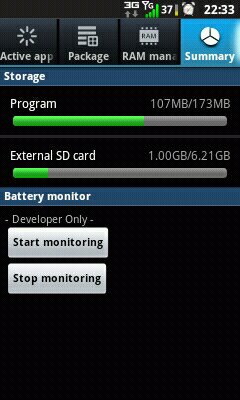

sauwise nganggo link2sd


Tutor di forum Tegal (Tegal Cyber Community)
Install Android Virtual Device dengan Eclipse

Apa itu android eclipse :
Android adalah sistem operasi untuk mobile device yang awalnya dikembangkan oleh Android Inc.,
Perusahaan ini kemudian dibeli oleh Google pada tahun 2005. Android dibuat berdasarkan kernel Linux (2.6) yang dimodifikasi.
Di dalam kernel linux terdapat Core services (termasuk hardware driver, perngaturan proses dan memori, pengamanan (security), jaringan(network) dan power management ).
Aplikasi Android ditulis dengan bahasa Java, menggunakan Java Core Libraries. Aplikasi Android dijalankan di atas VM bernama Dalvik Virtual Machine.

Eclipse adalah software editor yang berfungsi untuk membantu pengerjaan pembuatan aplikasi untuk android yang mana dalam eclipse ini kita install Android Development Tools (ADT).

Di dalam android :
Instalasi Java
Download JAVA SE
http://www.oracle.com/technetwork/java/javase/downloads/index.html
Jika menggunakan linux
Instalasi java di Fedora
Jika menggunakan windows Next2 aja,

kemudian SDK-Windows-android e
saiki kown donlot langsung bae n install SDK-windows .exe
http://developer.android.com/sdk/index.html

Pertama kita unduh aplikasi eclipse di alamat ini, saya di sini menggunakan versi eclipse terbaru yaitu Galileo (Pilih Java Developer)
http://www.eclipse.org/downloads
direct link e : http://www.eclipse.org/downloads/packages/eclipse-ide-java-developers/galileo
Pastikan computer anda terhubung dengan internet
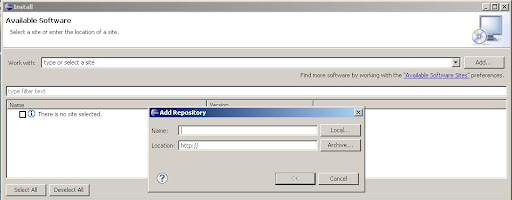
1. Jalankan Eclipse, kemudian pilih help > instal new software.
2. Klik add di sebelah kanan atas.
3. Pada kotak dialog add repository, isikan nama : ADT dan location : https://dl-
ssl.google.com/android/eclipse/. 4. Lihat kotak Available software. Centang pada item Developer Tools kemudian pilih Next.
5. Pada tampilan berikutnya, Anda akan melihat daftar tools yang akan di download lebih detail. Pilih Next. Kemudian accept trus finish.


DOWNLOAD PACKAGE SDK
Pada tahap ini, Kamu harus terhubung dengan internet untuk melakukukan update repositori. Jika tidak, maka Kamu tidak punya package Android. Berikut caranya
1. Pada Eclipse, pilih Window > Android SDK and AVD manager
2. Pilih Available Package
3. Centang pada Android Repository
4. Otomatis akan melakukan Update , jika tidak pilih Refresh
Pilih yang mana yang dibutuhkan saja tidak perlu semua repository didownload.


MEMBUAT ANDROID VIRTUAL DEVICE (AVD)
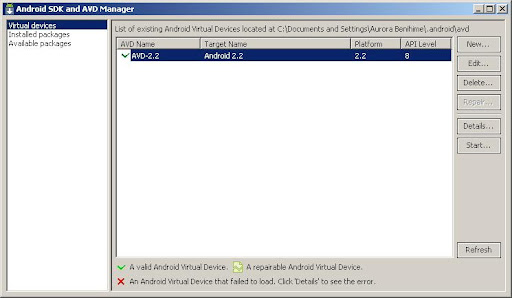
Nah, saatnya membuat Android Virtual Device (AVD). Ini nanti yang akan dipanggil sebagai simulator.
1. Klik Windows > Android SDKdan AVD Manager pada eclipse, Pada kotak dialog Android SDKdan AVD Manager, pilih New
2. Isikan seperti berikut
Name AVD22
Target Android 2.2
SDCard kosongkan saja
Snapshot kosongkan saja
Skin WQVGA400
Hardware kosongkan saja


[/spoiler]
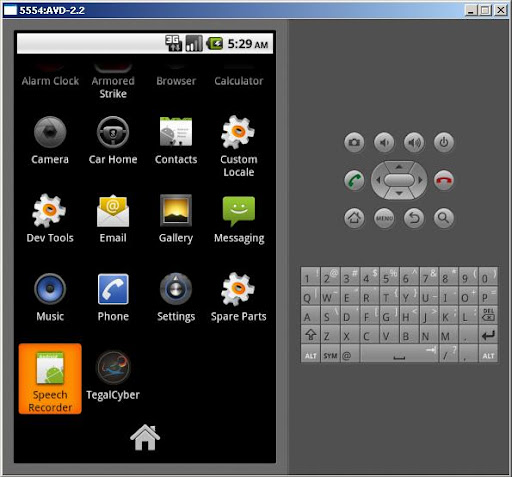
ditunggu sekitar 15menit agar muncul tampilan emulator Hp android anda, jadi sabar :D


Berbagi : setting default instalasi ke external Card pada Android Froyo


Pada post kali ini saya ingin berbagi cerita mengenai perubahan default penyimpanan aplikasi ke external disk. Masalah ini timbul ketika saya melihat summary pada storage SmartPhone saya Samsung I5510, terlihat space smartphone saya terpakai 37,14 MB dari sekitar 173 MB. Space yang hanya sekitar 170an ini kalau saya download aplikasi kemudian menginstallnya apakah nantinya tidak penuh ? Kemudian saya memulai googling dan mendapatkan informasi seperti berikut ini.


1. First you have to enable USB debugging on your Android device from Settings > Applications > Development > USB debugging.
2. Now you need to download and install the Android SDK on your computer from http://developer.android.com/sdk/. Once you’ve downloaded and extracted the package to the folder of your choice, run SDK Setup.exe and click on Available Packages to the left. If you get an error message at this point, enable “Force https://…” in the Settings. From the list of available packages, select “Usb Driver package”, click on the Install Selected button in the bottom right corner and follow the prompts.
3. Connect your phone to your computer with a USB-cable. Your OS will prompt you to install new drivers. Choose to install them from the android-sdk/usb_driver folder. Do not mount your device; you only need to plug-in the cable.
4. Next, run a command prompt and navigate to the Android-SDK\tools folder. In Windows, this is done by selecting Run from the Start Menu (or by pressing Win+R) and typing cmd. You change drives in the command prompt by entering the drive letter followed by a colon (:), and change folders with the CD command. For example, to enter the Android-SDK folder, simply type cd android-sdk.
5. In the Android-SDK\tools folder, type in adb devices and you should get a serial number starting with “H” in return. All you have to do next is entering adb shell pm setInstallLocation 2. Voilà, you’re done! Android will now install apps to the SD card by default.
6. To switch back to storing software on the internal memory, enter adb shell pm setInstallLocation 0.
http://androinica.com/2010/08/03/how-to-install-apps-to-the-sd-card-by-default-on-android-2-2-froyo/

Sempat bingung juga setelah saya praktekan metoda di atas, ada beberapa file yang sudah tidak ada pada tempatnya, yaitu ketika saya coba mengakses folder Android-SDK\tools dan mengetikan pada command prompt windows, bahwa command yang anda ketikan tidak ada. Penasaran juga saya dibuatnya, kemudian saya coba langsung mengakses folder tersebut tanpa menggunakan cmd, ketika itu saya menemukan sebuah file text dengan judul adb_has_moved.txt yang isi file tersebut kurang lebih seperti ini :

The adb tool has moved to platform-tools/
If you don't see this directory in your SDK,
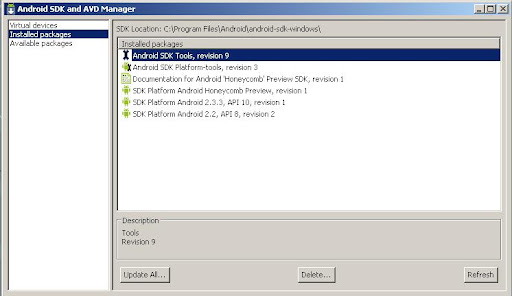
launch the SDK and AVD Manager (execute the android tool)
and install "Android SDK Platform-tools"

Please also update your PATH environment variable to
include the platform-tools/ directory, so you can
execute adb from any location.

Oh ya saya menggunakan versi Android-SDK, Android Debug Bridge Version 1.0.26 yang dapat di download melalui link ini :
hxxp://dl.google.com/android/installer_r09-windows.exe.
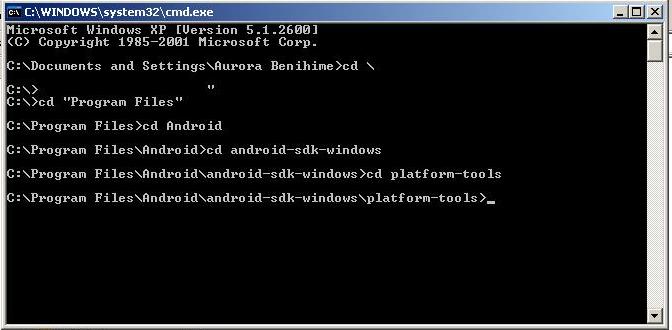
Berbekal dari informasi yang saya dapatkan pada file text tersebut saya coba langsung mengakses folder platform-tools.

Cd \
Cd Program Files … sampai pada folder platform-tools


Setelah sampai pada folder Platform-tools kemudian saya mengetikan command adb devices untuk memunculkan list-list device yang terdeteksi.
Adb devices
List Devicenya
I5510878e2fe8

Setelah terdeteksi kemudian tanpa ragu-ragu saya mengetikan command adb shell pm setInstallLocation 2.
Setelah command ini berhasil dijalankan saya mencopot phone saya dan mencoba mendownload aplikasi Droidwall, sebelum saya menginstallnya saya mengecek space yang ada di phone dan SDcard :

Sebelum :
Phone : 37,14 MB / 173 MB
SD : 171 MB / 0.93 GB
Sesudah :
Phone : 37, 29 MB
SD : 173 MB / 0.93 GB

Saya kurang begitu mengerti apakah isi dari 0.15MB space pada phone merupakan sejumlah file yang mutlak harus tersedia di Phone atau hanya cache saja, yang terpenting sebagian besar data instalasi sudah berpindah secara default ke External Storage.
Selamat Mencoba ... Kerusakan ditanggung sendiri :D